




Système
requis
Téléchargement
et
Installation
Explications et
Utilisations
Se connecter à un
autre utilisateur
Support technique
|
design by David, 2000 |












|
Html remixed and text Translated by David
Aide en français: http://www.ivisit.go.to Remerciement à Helen Rallis (utilisatrice d'iVisit) Comment utiliser iVisit (Mode d'emploi) Bienvenue à iVisit 101 ... ou " iVisit pour les nuls ". Ces quelques lignes vous serviront à bien débuter avec iVisit, nous ne rentrerons pas en détail sur les spécificités avancées d'iVisit. Pour d'autres aides, vous pouvez visiter les liens sur ce site: Thèmes abordés : 1. Questions fréquemment posées
1. Questions fréquemment posées (retour au menu) Qu'est ce qu'iVisit ? IVisit est une application qui permet d'interagir en direct - en temps réel (synchrone) au travers de l'internet. Le logiciel permet aux utilisateurs de se voir (grâce à une petite camera connectée à l'ordinateur), s'entendre (microphone) et d'écrire en direct dans la fenêtre de bavardage (chat window). Pourquoi utiliser iVisit plutôt qu'utiliser l'e-mail ou le téléphone ? IVisit vous permet de communiquer avec d'autre même si les distances qui vous séparent sont grandes et ceci à un coût téléphonique très bas vu qu'il s'agit d'un appel local. De plus vous pouvez non seulement vous entendre mais également vous voir. Etes-vous obligé d'utiliser une caméra pour utiliser iVisit ? Non. Vous pouvez également coller une image au lieu de votre vidéo et parler. (Remarquez qu'il n'est pas nécessaire de coller une image pour utiliser les possibilités vocales d'iVisit) Pourquoi utiliser la fenêtre de bavardage si iVisit permet de communiquer par la voix ? Idéalement vous n'avez pas besoin de la fenêtre de bavardage (chat window), mais malheureusement les problèmes de connexion peuvent dégrader la qualité sonore. La fenêtre de bavardage vous permet donc de communiquer même si vous ne recevez pas l'image et le son de votre correspondant. Certains iVisit préfèrent n'utiliser que ce moyen écrit pour communiquer en direct et en temps réél. Que se passe-t-il si les utilisateurs utilisent des systèmes différents, Mac et Windows par exemple ? À la différence d'autres programmes de discussions synchrones, iVisit est un programme tournant sur les deux systèmes ce qui ne posent aucun problème pour les utilisateurs de Mac et de PC, qui peuvent très bien communiquer ensemble en temps réel. Comment puis-je empêcher d'autres personnes de participer à la discussion ? Lorsque vous utiliser iVisit, vous pouvez communiquer avec d'autre en participant à des salons de discussions (pièces) publiques ou créer votre propre pièce, ce qui vous permettra de filtrer les participants en saisissant un mot de passe qui sera demandé à chaque utilisateur désirant joindre votre discussion. Comment obtenir iVisit ? Le logiciel iVisit peut être téléchargé gratuitement sur le site officiel d'iVisit. Vous pourrez choisir entre la version Mac ou Window. 2. Téléchargement d'iVisit : (retour au menu) 1. Allez sur le site d'iVisit : http://www.ivisit.com
3. Réglage des préférences (retour au menu) La première fois que vous utiliserez iVisit, l'application vous
invitera à rentrer vos préférences. Une fois vos préférences
remplies, vous êtes prêt à communiquer (vous pourrez
cependant à tout moment changer vos préférences) (settings
-> preferences).
4. Explication des diverses fenêtres d'iVisit apparaissant sur votre écran (retour au menu) Pour ouvrir iVisit, double cliquez sur l'icône d'iVisit, lors
de son ouverture, vous verrez certaines fenêtres s'ouvrirent, voici
les explications de ces quelques fenêtres
Fenêtre de bavardage(windows -chat window)
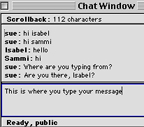
Il s'agit d'une fenêtre en deux parties, la partie du bas vous
permet de saisir votre texte et de le montrer au public en appuyant sur
" enter " ou " return ". Il est conseillé de laisser la partie du
bas plus petite que la partie du haut qui vous permet de vois le texte
saisi par vos correspondants.
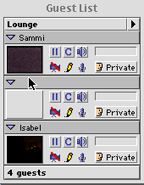
Listes d'invités (windows -> guest list)
Cette fenêtre vous permet de vois les personnes participants à
la discussion. Pour agrandir leurs image, cliquez simplement sur leur petite
image.
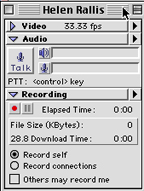
Fenêtre locale (windows -> local AV window)
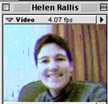
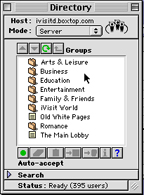
C'est dans cette fenêtre que vous vous voyez. Elle inclut également des commandes, comme le bouton talk, que vous appuierez lorsque vous voulez parler (notez que vous devez garder le bouton appuyer temps que vous parlez). Si vous appuyez sur les boutons " haut-parleur " et " microphone ", ils deviennent rouges, ce qui signifie que vous ne pourrez pas envoyer du son ni même en recevoir. Annuaire (windows -> directory)
Elle vous permet de voir tous les dossiers de discussions et salons (ou pièces) de discussions, certains sont permanents alors que d'autres sont créés temporairement. 5. Entrée et sortie des salons de discussion (retour au menu) 1. Pour entrer dans un dossier, double cliquez sur ce dossier dans votre
fenêtre directory.
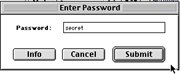
3. Si un salon possède un petit cadenas, cela signifie qu'il faut savoir le mot de passe pour y rentrer.
4. Si vous connaissez le mot de passe, une invitation à le rentrer
vous sera demandé lorsque vous essayerez d'y rentrer.
5. Une fois dans un salon de discussion, votre nom apparaîtra
dans la liste et votre image apparaîtra dans la liste d'invités
(guest list) de vos correspondants.
----------------------------------------------------------------------------------------------- 6. Comment " iVisiter " avec d'autres (retour au menu) Lorsque vous êtes dans un salon de discussions, vous pouvez communiquer par différents moyens : 1. L'écriture dans votre fenêtre de bavardage (chat window)
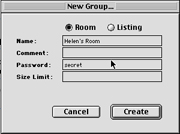
7. Créer un salon sur iVisit (retour au menu) 1. Dans la fenêtre d'annuaire (directory), allez dans le dossier
où vous souhaitez créer votre salon, notez que tous les dossiers
ont leur propre caractéristique, dans certain, seul les salons privés
sont acceptés, d'autres acceptent uniquement les salons publiques
ou encore d'autres, les salons temporaires.
3. Ensuite entrez les informations et appuyez sur " return " ou sur " creat "
4. Lorsque vous revenez dans le dossier, vous verrez votre salon. 5. Pour entrez dans votre salon, appuyez sur le bouton correspondant,
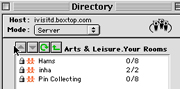
au bas de votre fenêtre 6. Faites de même pour en sortir 7. Pour faire défiler la liste de salon ou la liste des correspondants
appuyer sur les petites flèches au haut de la fenêtre " directory
" 8. Vous ne pouvez créer qu'un seul salon à la fois, si
le bouton " crayon " est grisé cela signifie que vous ne pouvez
pas créer de salon à cet endroit.
8. Montrer sa vidéo ou une photo (retour au menu) a. Utilisation d'une camera Lorsque vous connectez votre camera à votre ordinateur après
avoir installer le cd fourni avec elle, vous verrez votre video dans votre
fenêtre locale, si vous rencontrez des problèmes, visitez
les différentes sections de ce site.
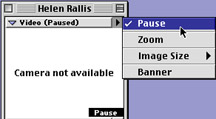
b. Coller une image au lieu de votre video Si vous n'avez pas de camera, vous pouvez coller une image, pour se faire suivez les instructions suivantes : 1. Cliquez sur la flèche à côté de votre
image dans votre fenêtre locale, un menu apparaît.
3. Ouvrez votre logiciel de traitement d'image (photoshop, photodeluxe...)
|


 ",
si aucun n'indicateur vert n'apparaît dans la partie microphone de
votre fenêtre locale, cela signifie probablement que votre micro
n'est pas branché. Pour résoudre ce problème suivez
les instructions suivantes :
",
si aucun n'indicateur vert n'apparaît dans la partie microphone de
votre fenêtre locale, cela signifie probablement que votre micro
n'est pas branché. Pour résoudre ce problème suivez
les instructions suivantes :